目次
1.ワークフローについて
2.ワークフローの表示
3.ワークフローの登録
3.1.フローを追加する
3.2.フローのアクションを編集する
3.3.フローを削除する
3.4.ワークフローを追加する
4.ワークフローの更新
5.ワークフローの削除
問い合わせメール作成
以下のリンクをクリックすると、お使いのメールソフトを起動して問い合わせ用のフォーマットが入った状態でメールを作成できます。
※ メールソフトが自動で立ち上がらない場合は、以下の設定を変更してください。
(Windowsの場合)設定 → アプリ → 既定のアプリ → メール → 「MAILTO」のアプリを Outlook、Thunderbird 等に変更。
● 注意事項はこちらをご覧ください:
https://jpcoar.repo.nii.ac.jp/jpcoarml
※ 投稿内容は広く共有される可能性がありますので、パスワード等機密情報は投稿しないようご注意ください。
1.ワークフローについて
JAIRO Cloudでワークフローとは、リポジトリへのアイテム登録、メタデータの入力、査読・承認といった作業(アイテムの登録から公開まで)の処理手続きを定義したもの、またその業務の流れを指します。
ワークフローは、フロー(アイテムをシステムに保存するまでの一連の作業をグループ化したもの)とアイテムタイプの組み合わせで登録します。
ワークフローの登録は、アイテム登録前に行っておく必要があります。
2.ワークフローの表示
(1) ログイン後、[Administration]にアクセスします。
(2) [ワークフロー管理]をクリックし、[ワークフロー]をクリックします。
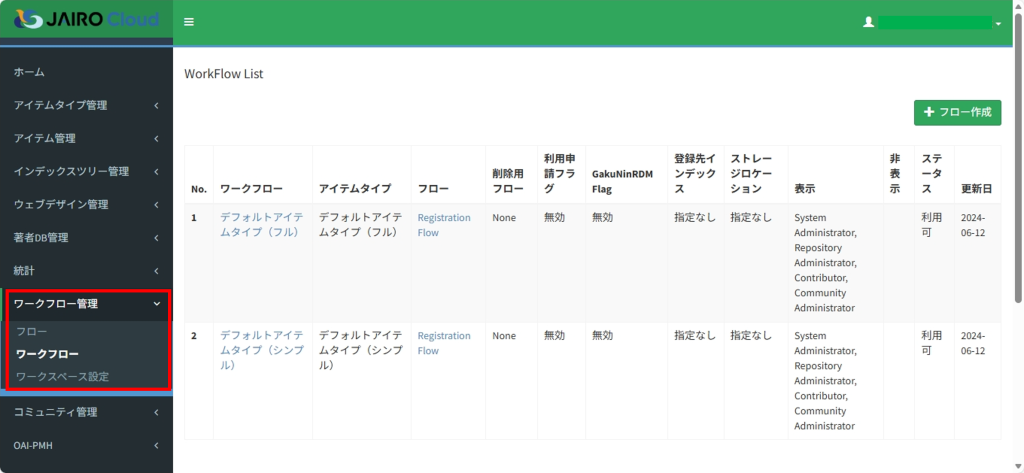
登録されているワークフローが表示されます。
3.ワークフローの登録
3.1.フローを追加する
この手順で作成したフローは、アクションが登録されていない状態です。フローにアクションを追加する方法については、「3.2.フローのアクションを編集する」を参照してください。
(1) ログイン後、[Administration]にアクセスします。
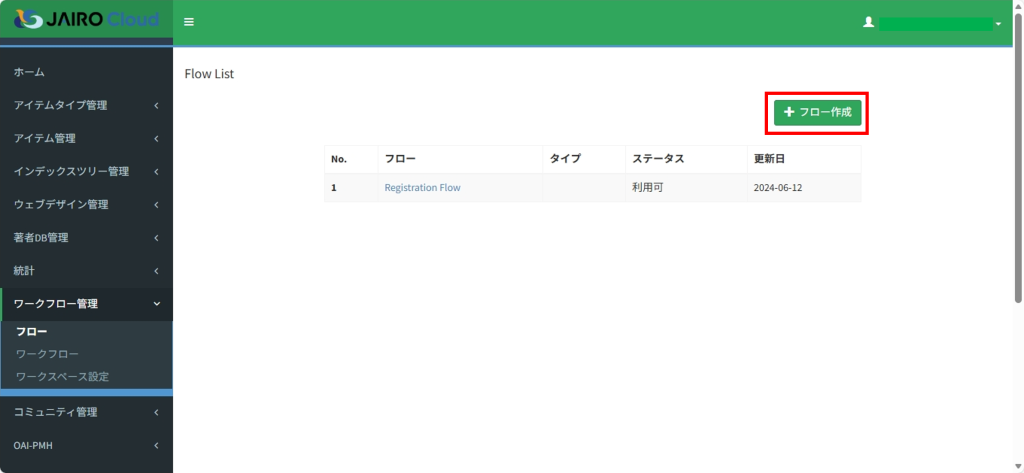
(2) [ワークフロー管理]をクリックし、[フロー]をクリックします。
(3) [+フロー作成]をクリックします。
編集画面が表示されます。
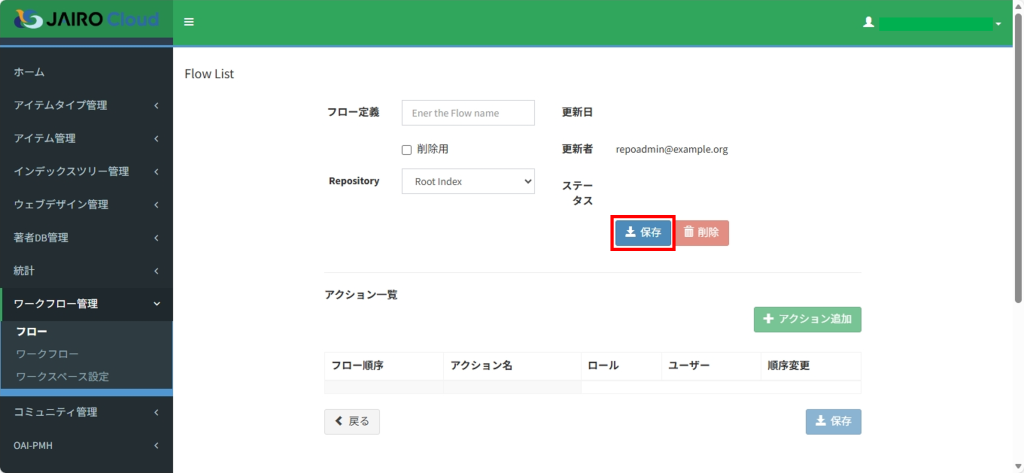
(4) フローの名前を入力します。
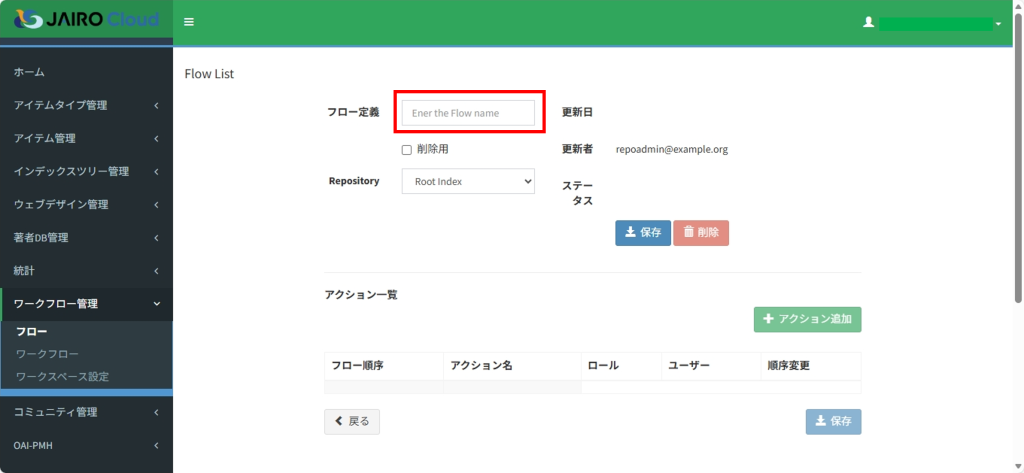
(5) [保存]をクリックします。
フローが追加されます。
[Start]及び[End]アクションがフローに自動追加されて、フローのステータスが[作成中]になります。
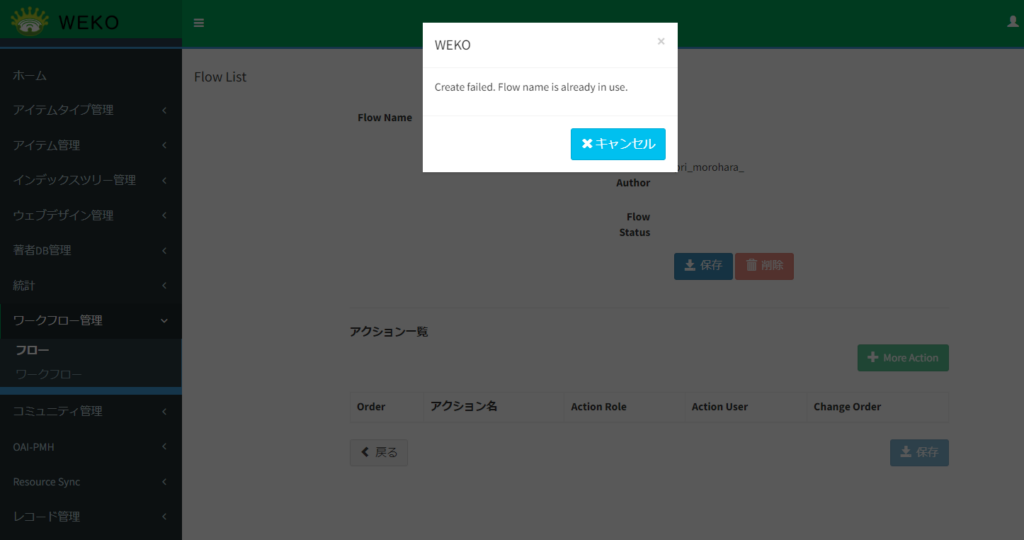
入力されたフローの名前がシステムに存在する場合、エラーメッセージが表示されますので、名称を変更してから、再度[保存]をクリックしてください。
フローにアクションを追加する方法については、3.2.フローのアクションを編集するを参照してください。
3.1.1.削除フローを追加する
削除フローとは、アイテムの削除を行うための一連の作業をグループ化したものです。削除フローを登録することで、アイテムの削除に対して承認アクションを設定することができます。
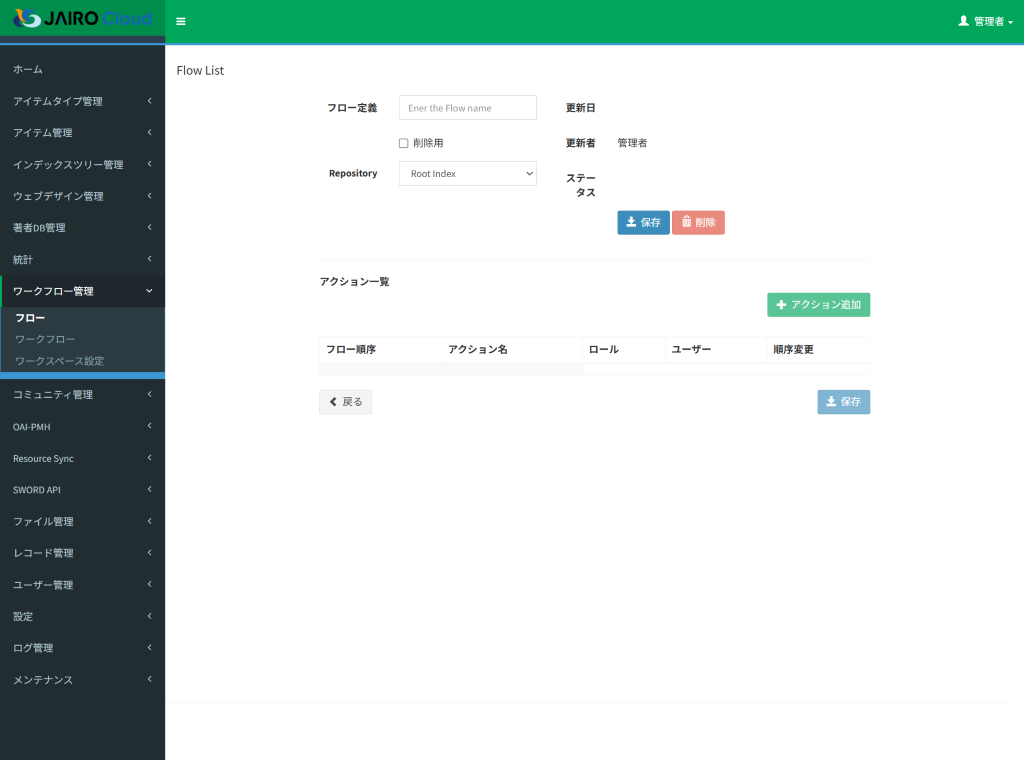
削除フローの追加方法は、通常のフローの追加方法と同様です。ただし、以下の点に注意してください。
- 削除フローとして追加する場合、「削除用」チェックボックスにチェックを入れる必要があります。
- 削除フローとして保存した後は、通常のフローに戻すことができません。
- 削除フローは、アイテムの削除に対して設定できるアクションは「Approval」のみで、その他のアクションは設定できません。
削除フローに承認アクションを追加する方法については、3.2.フローのアクションを編集するを参照してください。
3.2.フローのアクションを編集する
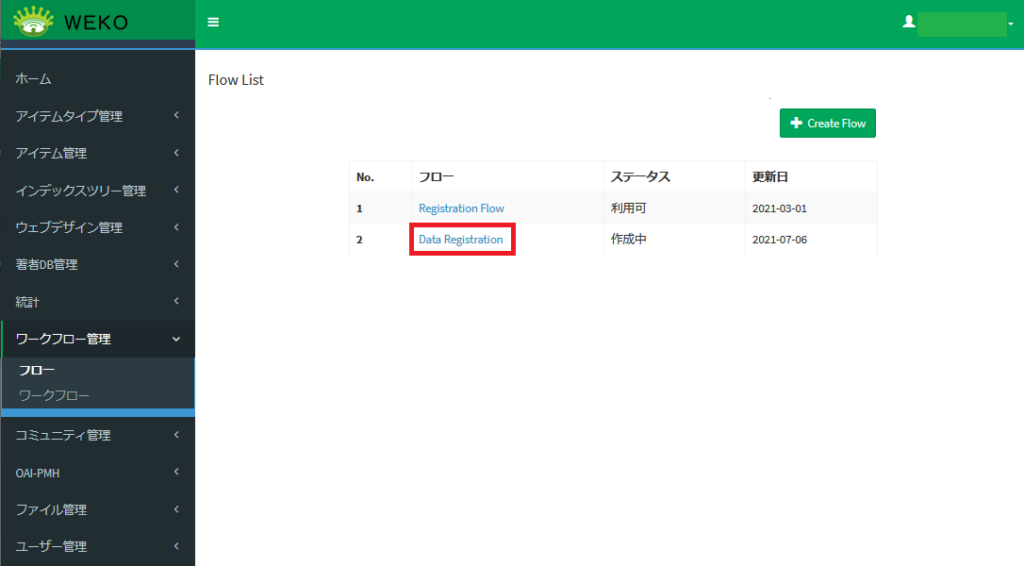
(1) [フロー]でフロー名をクリックします。
編集画面が表示されます。
(2) アクションを実行するロールまたはユーザーを限定する場合、ドロップダウンリストで選択します。
ロールおよびユーザーには、どの承認フローで誰にメールを送信するかを画面で設定することができます。
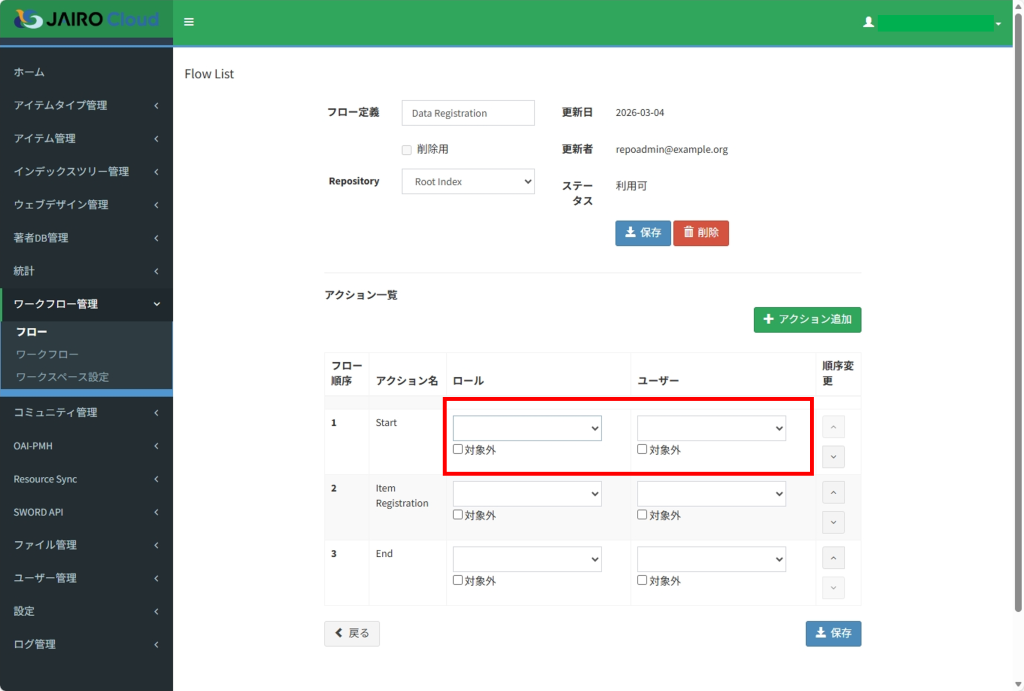
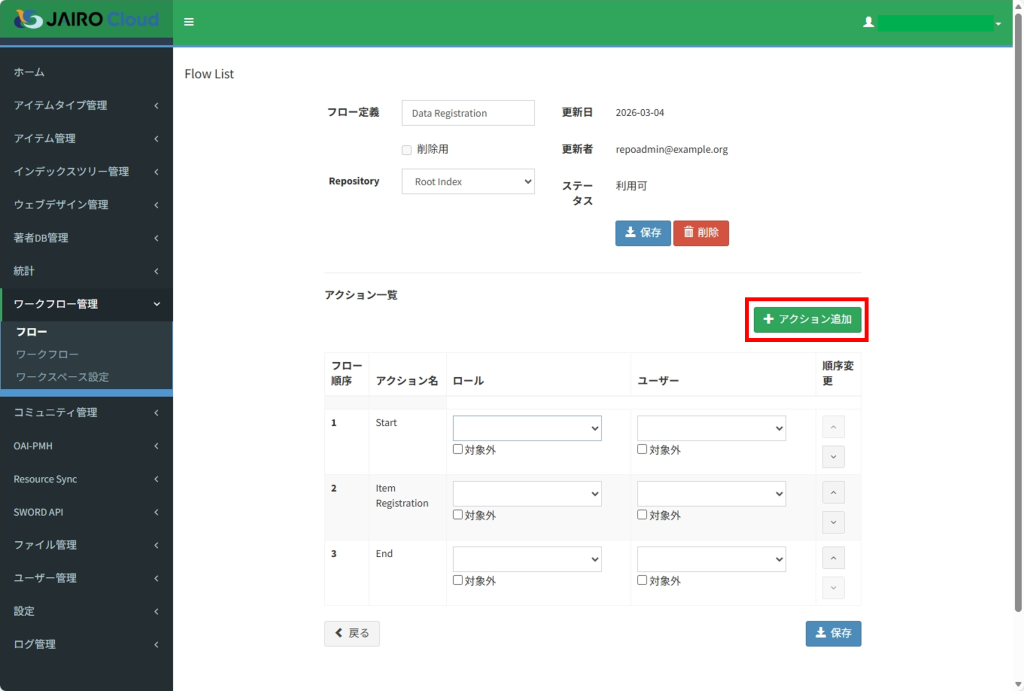
(3) アクションを追加または削除する場合、[+アクション追加]をクリックします。
アクション一覧が表示されます。
(4) アクションを追加する場合[適用]をクリックします。
アクションを削除する場合、[無効]をクリックします。
各アクションについては、「アイテム個別登録」3.1.アクティビティ[ステップ]画面のアクション名と説明を参照してください。
アクションが追加または削除されます。
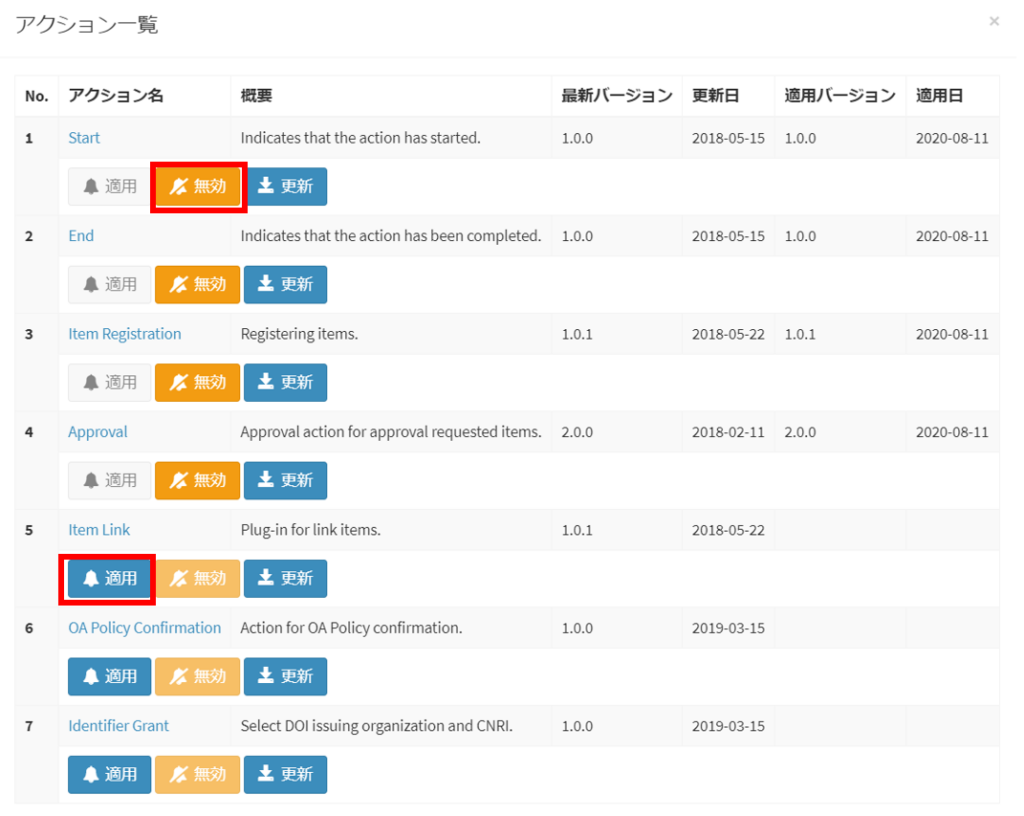
※「Approval」の「適用」ボタンを複数回押すことで、アクション一覧に「Approval」を複数追加することができます。アクション名は「Approval(1)」のように枝番が付与されます。
また、複数ある場合でも「無効」ボタンを押下することで、アクション一覧から「Approval」を削除することができます。削除はアクション一覧に並ぶ「Approval」のうち枝番が一番大きいものから削除されます。
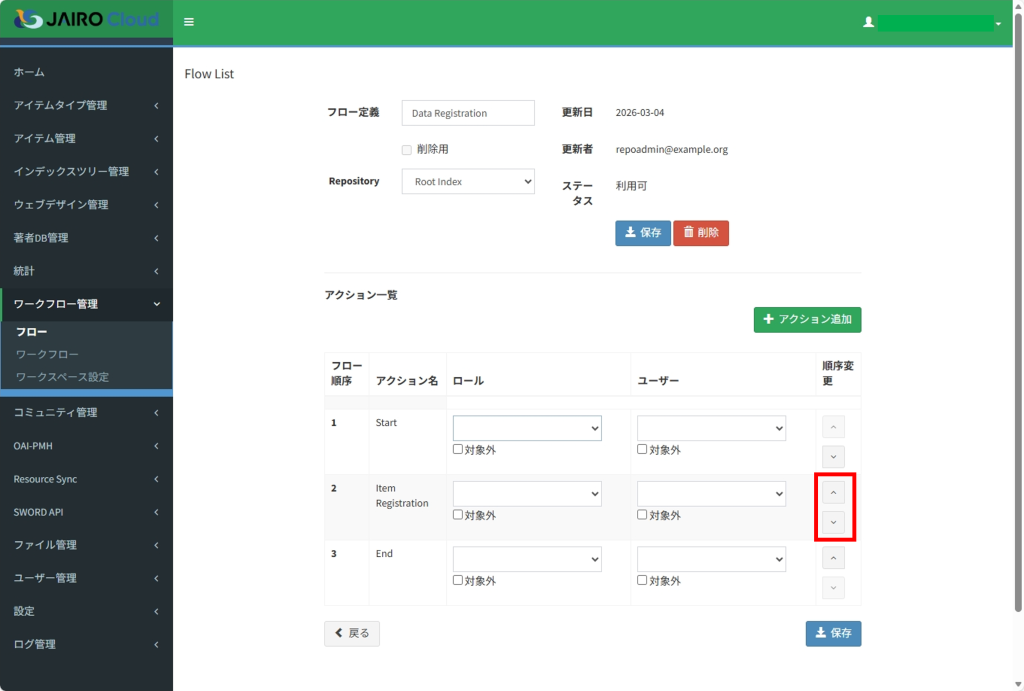
(5) アクションの順序を変更する場合、[順序変更]で上下に移動します。
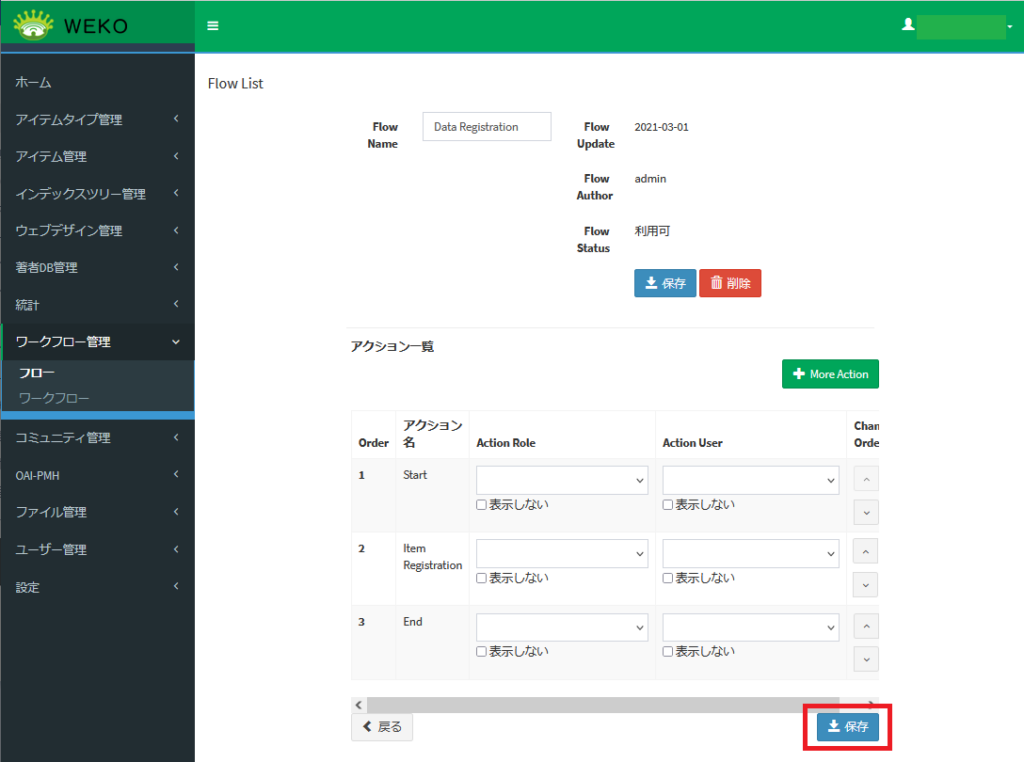
(6) 画面の下部に表示されている[保存]をクリックします。
フローが保存されます。正常に保存できた場合、「Updated flow action successfully.」と表示されます。
3.3.フローを削除する
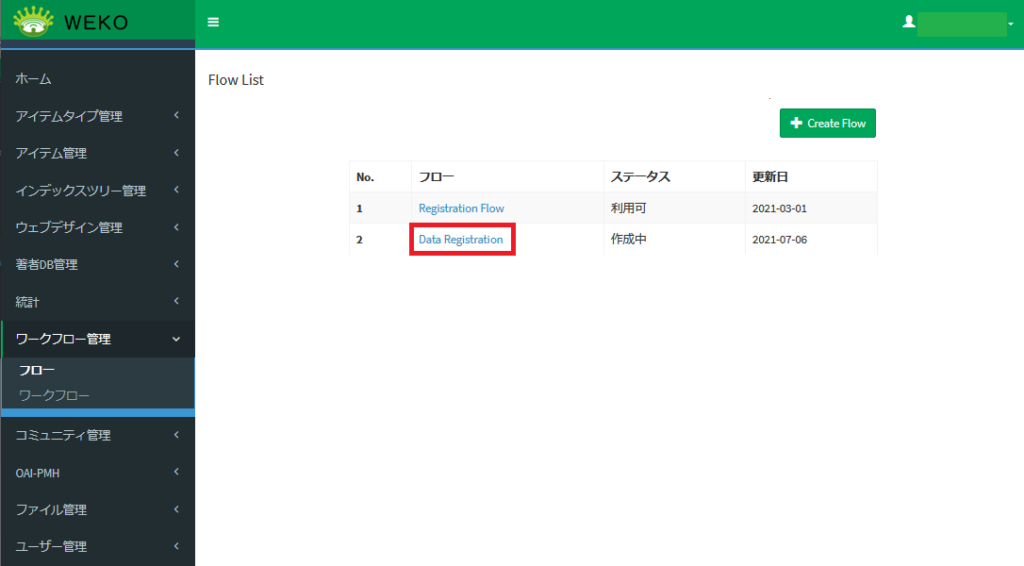
(1) [フロー]でフロー名をクリックします。
編集画面が表示されます。
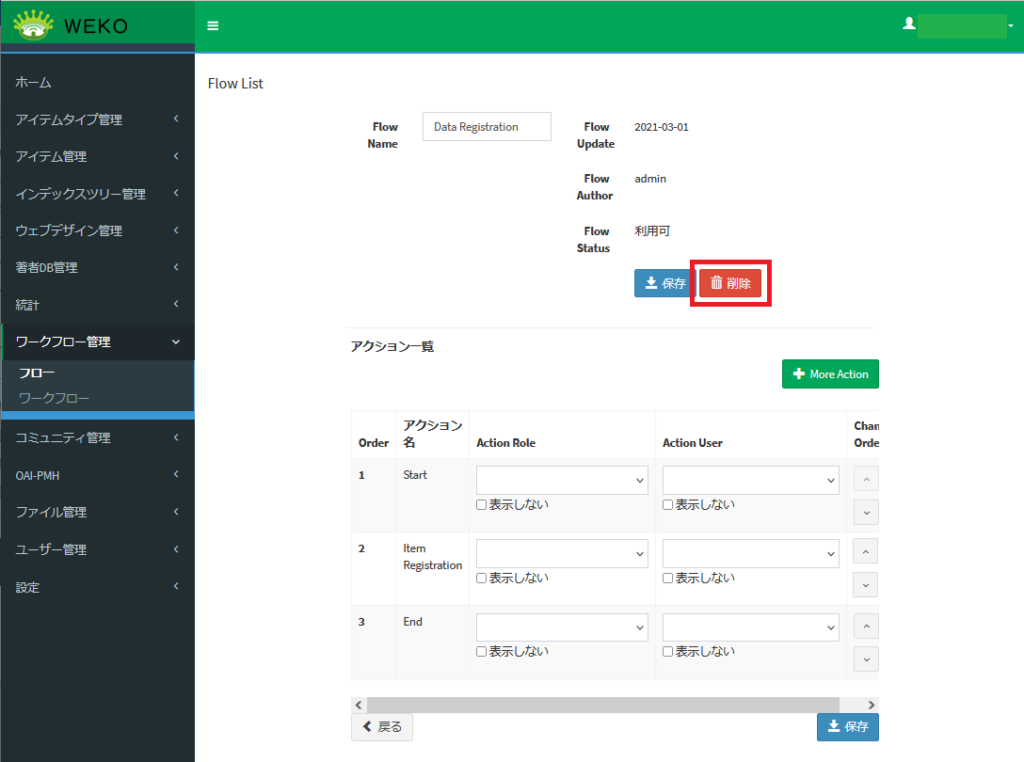
(2) [削除]をクリックします。
フローが削除されます。
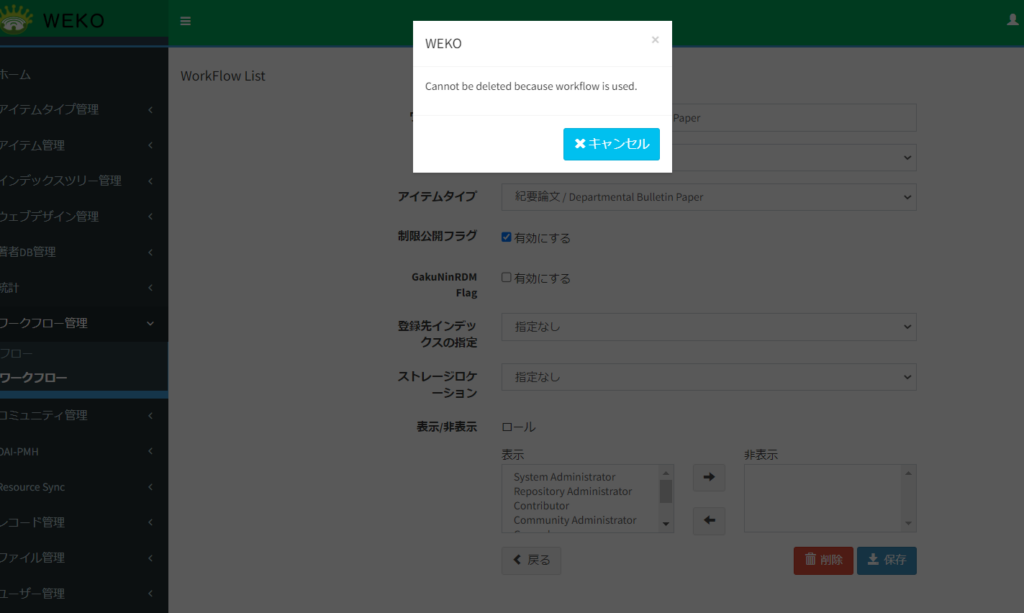
【注意事項】
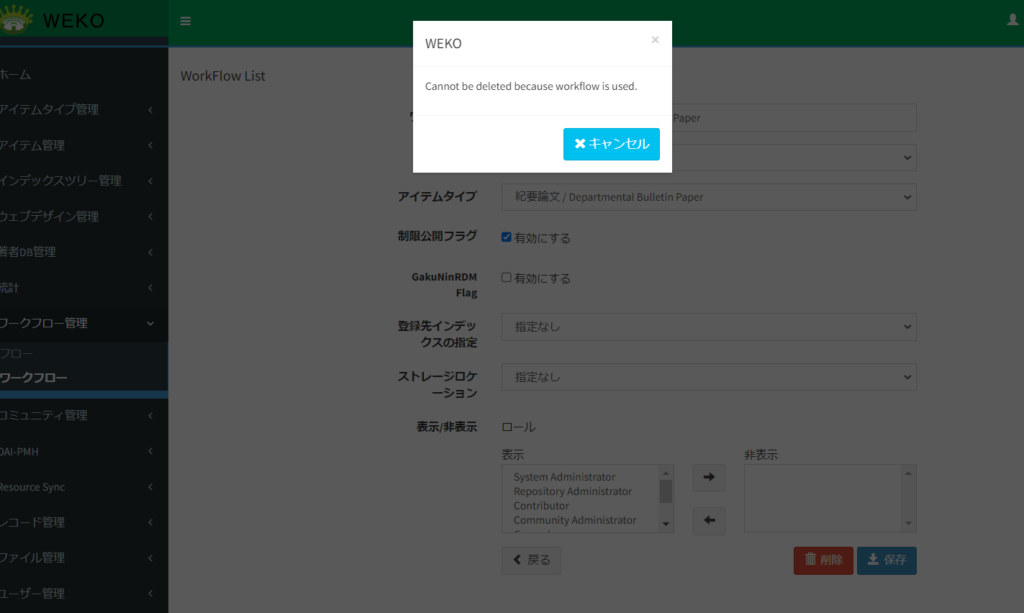
対象のフローがワークフローで使用されている場合、削除できません。[削除]をクリックすると、エラーメッセージが表示されます。
3.4.ワークフローを追加する
(1) [ワークフロー]で[+フロー作成]をクリックします。
ワークフローの新規作成画面が表示されます。
(2) ワークフローの名前を入力、フローを選択し、アイテムタイプを選択します。
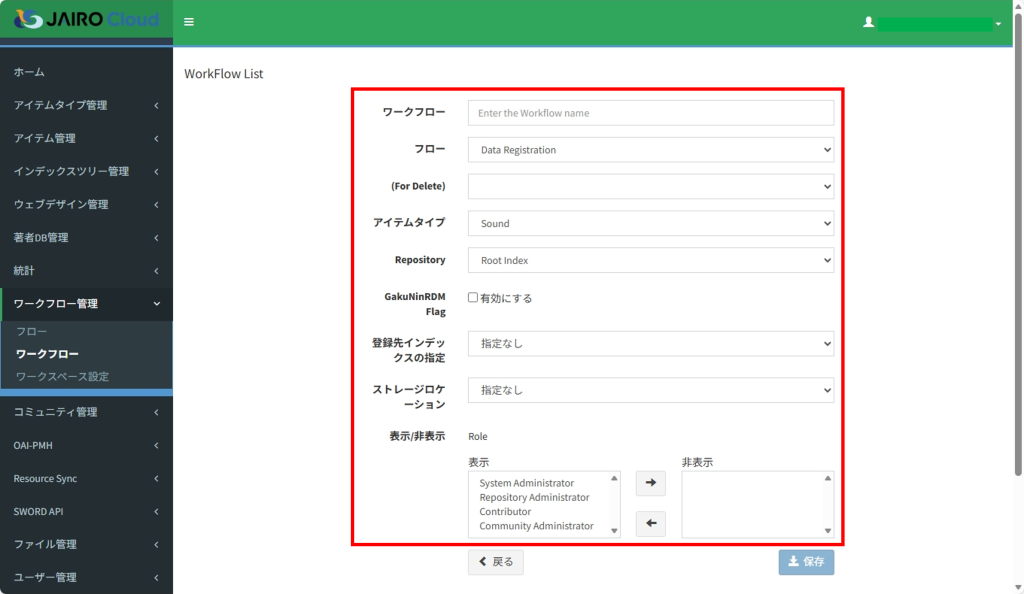
| 項目 | 説明 |
|---|---|
| ワークフロー | 登録したいワークフロー名を入力します。 |
| フロー | 利用したいフローを選択します。プルダウンの選択肢は[フロー]画面で登録されたフローの一覧です。 |
| (For Delete) | プルダウンから削除フローを選択します。フローが選択されると、アイテム削除時にワークフローが実行されるようになります。プルダウンの選択肢は、[フロー]画面で登録された削除フローの一覧です。 |
| アイテムタイプ | ワークフローに指定したいアイテムタイプを選択します。プルダウンの選択肢は[メタデータ]画面で登録された標準アイテムタイプ一覧及びハーベスト用アイテムタイプ一覧です。 |
| Repository | ワークフローを登録するリポジトリを選択します。選択肢は、デフォルトの「Root Index」および[コミュニティ]画面で登録されたコミュニティ一覧です。 |
| 利用申請フラグ | デフォルトではチェックなしです。チェックありの場合、アイテム登録画面のコンテンツファイルの「提供方法」の「ワークフロー」の選択肢として表示されます。 *制限公開機能が有効で、システム管理者のみ表示される項目です |
| GakuNinRDM Flag | GakuNinRDMからアイテムを登録するワークフローにするためのフラグです。※GakuNin RDMとの連携は開始前です |
| 登録先インデックスの指定 | デフォルトは「指定なし」です。「指定なし」とした場合、ワークフローで項目入力後にインデックスを指定してアイテムを登録します。インデックスを指定した場合、当該ワークフローで登録されるアイテムはすべて指定したインデックスに登録されます。 |
| ストレージロケーション | アイテムの保存先ストレージを変更する場合に指定します。指定なしの場合はデフォルトのロケーションを選択します。 |
| 表示/非表示 | ロールごとに当該ワークフローの表示・非表示を指定することができます。 |
(3) [保存]をクリックします。
ワークフローが保存されます。
【注意事項】
DOIを付与するワークフローを作成したい場合は、「Identifier Grant」のアクションが設定されているフローをワークフローにセットすると、アイテム登録時にDOIの登録する画面に遷移可能となります。
4.ワークフローの更新
(1) [ワークフロー]で更新したいワークフロー名をクリックします。
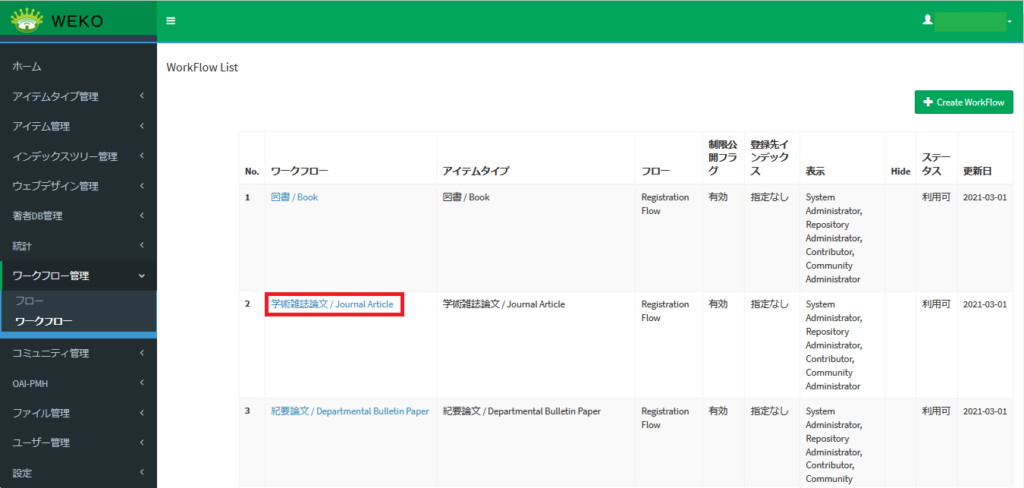
ワークフローの編集画面が表示されます。
手順の詳細は「3.ワークフローの登録」(2)以降を参照してください。
5.ワークフローの削除
(1) [ワークフロー]で削除したいワークフロー名をクリックします。
ワークフローの編集画面が表示されます。
(2) [削除]をクリックします。
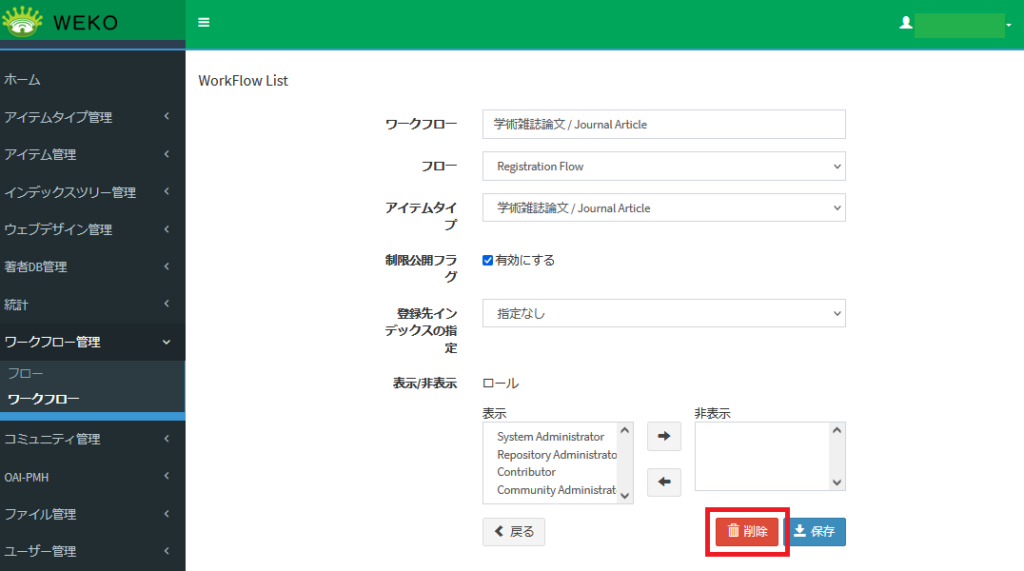
ワークフローが削除されます。
ただし、アイテム登録に使用されているワークフローは下記ダイアログが表示され、削除できません。